
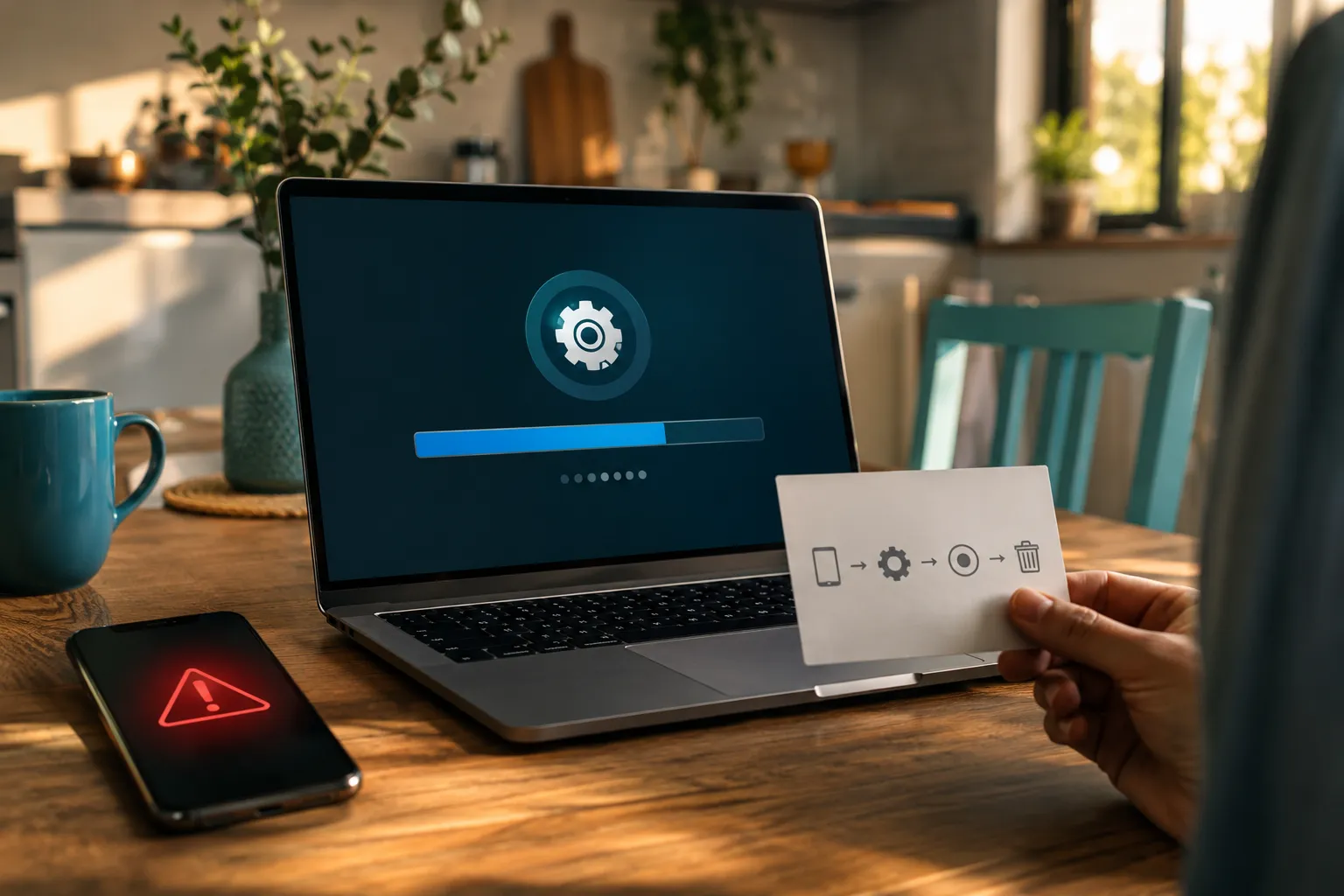
Jeśli podejrzewasz infekcję: (1) odłącz urządzenie od Wi-Fi i danych mobilnych, (2) z innego, zaufanego urządzenia zmień hasło do poczty i banku, (3) w telefonie z Androidem wejdź w tryb awaryjny i odinstaluj podejrzaną aplikację, w komputerze uruchom pełne skanowanie Windows Defender oraz skanowanie offline, (4) jeśli objawy wracają, zrób reset fabryczny telefonu lub czystą reinstalację systemu na komputerze. Reset fabryczny to jedyna metoda dająca praktyczną pewność, że urządzenie jest czyste [1][8].
Najważniejsze wnioski
- Objawy typowe: przegrzewanie, szybko rozładowująca się bateria, wyskakujące reklamy, nieznane aplikacje, samoczynnie wysyłane SMS-y [5][8].
- Wszystkie operacje wrażliwe (logowanie do banku, zmiana haseł) rób z innego urządzenia, dopóki obecne nie jest wyczyszczone.
- Android: tryb awaryjny + odbieranie uprawnień administratora + Play Protect. Windows: Defender pełny skan + skan offline.
- Reset fabryczny telefonu i czysta instalacja Windows to jedyne metody dające prawie 100% pewności.
- Po czyszczeniu zmień hasła w konkretnej kolejności: poczta → bank → media społecznościowe → reszta.
- Nie płać okupu w przypadku ransomware, sprawdź NoMoreRansom.org.
- iPhone rzadko łapie klasyczne wirusy, ale jest podatny na profile konfiguracyjne i phishing.
7 objawów, że urządzenie może być zainfekowane
Zanim zaczniesz czyszczenie, potwierdź, że problem to faktycznie malware, a nie zwykłe zużycie sprzętu.
- Bateria pada w kilka godzin bez intensywnego użycia [8].
- Telefon się grzeje w stanie spoczynku.
- Reklamy wyskakują poza przeglądarką, także na ekranie głównym [5].
- Nieznane aplikacje, których nie instalowałeś.
- Znajomi dostają od Ciebie dziwne SMS-y lub wiadomości.
- Rachunek za telefon wzrósł (SMS-y premium).
- Komputer działa wolno, wentylator hałasuje, przeglądarka ma nowy pasek narzędzi lub zmienioną stronę startową.
Jeden objaw to sygnał ostrzegawczy. Dwa lub więcej, działaj natychmiast.
Zasada nadrzędna: ważne operacje wykonuj z innego urządzenia
Dopóki nie zakończysz czyszczenia, traktuj zainfekowane urządzenie jak podsłuchane. Nie loguj się z niego do banku, poczty ani konta Google. Każde wpisane hasło może trafić do napastnika.
Użyj telefonu współmałżonka, komputera w pracy albo tabletu, dowolnego sprzętu, o którym wiesz, że jest czysty. Z niego zmień hasła i włącz weryfikację dwuetapową.
Czyszczenie zainfekowanego telefonu z Androidem, procedura krok po kroku
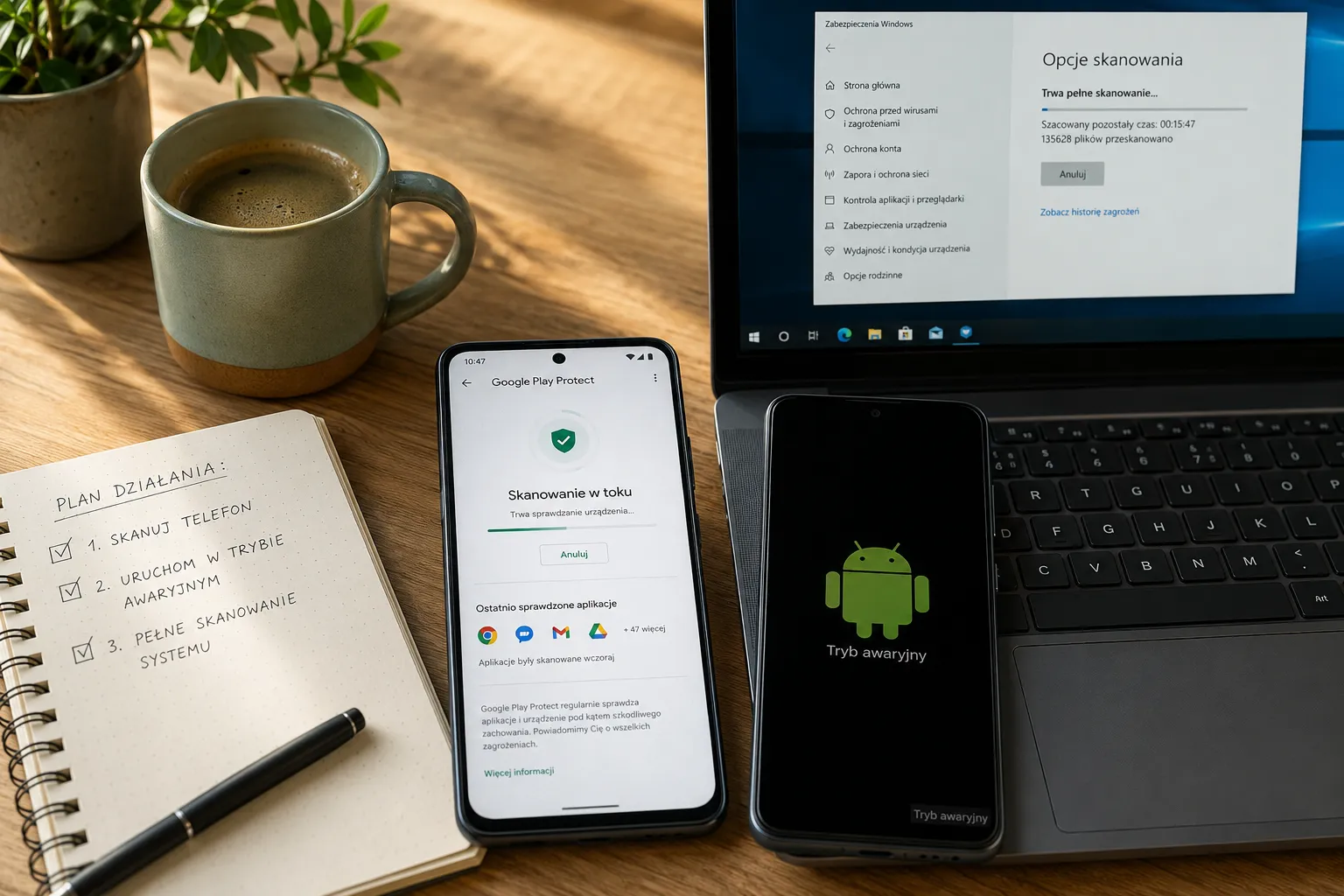
Bezpośrednia odpowiedź: Odłącz telefon od sieci, uruchom Play Protect, wejdź w tryb awaryjny, odbierz uprawnienia administratora podejrzanym aplikacjom, odinstaluj je, a jeśli nie da się, wykonaj reset fabryczny [1][8].
Krok 1: Skan Google Play Protect
- Otwórz aplikację Sklep Play.
- Stuknij ikonę swojego profilu (prawy górny róg).
- Wybierz Play Protect.
- Stuknij Skanuj.
- Jeśli wykryje szkodliwe aplikacje, stuknij Odinstaluj przy każdej [8].
To pierwsza, najłatwiejsza linia obrony i wbudowany bezpłatny mechanizm Google.
Krok 2: Tryb awaryjny i odinstalowanie opornej aplikacji
W trybie awaryjnym Android uruchamia tylko systemowe aplikacje, szkodliwe oprogramowanie jest zwykle wyłączone, dzięki czemu można je usunąć.
Jak wejść w tryb awaryjny (większość telefonów):
- Przytrzymaj przycisk zasilania.
- Na ekranie z opcją Wyłącz przytrzymaj palcem napis Wyłącz przez 2-3 sekundy.
- Pojawi się pytanie „Uruchom w trybie awaryjnym?”, stuknij OK.
- Telefon uruchomi się z napisem Tryb awaryjny w rogu ekranu.
Odinstalowanie: Ustawienia → Aplikacje → wybierz podejrzaną aplikację → Odinstaluj.
Krok 3: Odbierz uprawnienia administratora urządzenia
Niektóre złośliwe aplikacje nie dają się odinstalować, bo mają aktywne uprawnienia administratora. Trzeba je najpierw odebrać.
- Ustawienia → Zabezpieczenia (lub Bezpieczeństwo i prywatność).
- Znajdź Aplikacje do administrowania urządzeniem (nazwa zależy od producenta).
- Odznacz podejrzaną aplikację.
- Wróć do Aplikacji i odinstaluj [1].
Krok 4: Kopia danych i reset fabryczny
Jeśli po wyżej opisanych krokach objawy wracają, reset fabryczny jest jedyną pewną drogą.
- Wykonaj kopię tylko zdjęć, filmów i dokumentów, nie kopiuj aplikacji.
- Ustawienia → System → Opcje resetowania → Wykasuj wszystkie dane (przywrócenie danych fabrycznych).
- Po restarcie skonfiguruj telefon jako nowy, nie przywracaj automatycznie aplikacji z kopii Google.
- Instaluj tylko potrzebne aplikacje wyłącznie ze Sklepu Play [1][8].
iPhone, profile konfiguracyjne i co realnie grozi
Bezpośrednia odpowiedź: iPhone niemal nigdy nie łapie klasycznego wirusa. Realne zagrożenia to podejrzane profile konfiguracyjne, phishing i przejęte Apple ID.
Co zrobić:
- Ustawienia → Ogólne → VPN i zarządzanie urządzeniem. Jeśli widzisz nieznany profil, usuń go.
- Ustawienia → Safari → Wyczyść historię i dane witryn.
- Zaktualizuj iOS do najnowszej wersji.
- Zmień hasło do Apple ID z innego urządzenia i sprawdź listę zaufanych urządzeń.
- Jeśli podejrzewasz jailbreak lub kompromitację, zrób reset (Ustawienia → Ogólne → Przenieś lub wyzeruj iPhone’a).
Czyszczenie zainfekowanego komputera z Windows, pełny skan, skan offline, reinstalacja
Bezpośrednia odpowiedź: Odłącz od internetu, odinstaluj podejrzane programy, uruchom pełny skan Microsoft Defender, następnie Skanowanie offline Windows Defender, w razie oporu, czysta reinstalacja Windows.
Krok 1: Odłącz się od sieci
Wyłącz Wi-Fi i wyciągnij kabel Ethernet. To odcina komunikację malware’u z serwerem sterującym.
Krok 2: Odinstaluj niechciane programy
- Ustawienia → Aplikacje → Zainstalowane aplikacje.
- Posortuj według daty instalacji.
- Odinstaluj wszystko nieznanego pochodzenia z ostatnich tygodni.
Krok 3: Pełne skanowanie Microsoft Defender
- Otwórz Zabezpieczenia Windows (menu Start).
- Ochrona przed wirusami i zagrożeniami → Opcje skanowania.
- Wybierz Pełne skanowanie → Skanuj teraz.
- Poczekaj (30-90 minut). Nie przerywaj.
Krok 4: Skanowanie offline Windows Defender
Skanowanie offline uruchamia się przed startem Windows i wykrywa rootkity, których zwykły skan nie widzi.
- W tym samym oknie Opcje skanowania.
- Wybierz Skanowanie offline programu Microsoft Defender.
- Zapisz otwarte dokumenty.
- Kliknij Skanuj teraz. Komputer się zrestartuje i przeskanuje.
Krok 5: Drugi skaner (opcjonalnie)
Zainstaluj drugi darmowy skaner, np. Malwarebytes Free, i przeprowadź kolejne skanowanie. Konsensus ekspertów: dwa różne skanery wychwytują to, czego jeden nie widzi.
Krok 6: Kiedy zrobić czystą reinstalację
Reinstaluj Windows, jeśli:
- Objawy wracają po dwóch skanach.
- Ransomware zaszyfrował pliki (nie płać okupu, sprawdź NoMoreRansom.org).
- Nie masz pewności co do stanu urządzenia.
Ustawienia → System → Odzyskiwanie → Resetuj ten komputer → Usuń wszystko → Pobierz z chmury.
Czym różni się antywirus od anti-malware
Bezpośrednia odpowiedź: Antywirus wykrywa przede wszystkim klasyczne wirusy sygnaturowo; anti-malware łapie szerszy zestaw zagrożeń (adware, PUP, ransomware, spyware) heurystycznie. Nowoczesne narzędzia łączą oba podejścia, Microsoft Defender i Malwarebytes to hybrydy.
Dla zwykłego użytkownika: Defender + okresowy skan Malwarebytes Free to zestaw wystarczający dla większości sytuacji domowych.
Po czyszczeniu: kolejność zmiany haseł
Wykonaj z czystego urządzenia w tej kolejności:
- Skrzynka pocztowa (Gmail, Outlook), bo od niej odzyskuje się wszystkie inne konta.
- Bankowość, hasło i weryfikacja dwuetapowa.
- Konto Google/Apple ID i inne konta chmurowe.
- Media społecznościowe.
- Sklepy internetowe z zapisaną kartą.
Dla każdego konta sprawdź: aktywne sesje, dodane numery telefonu do odzyskiwania, adresy przekazywania poczty, autoryzowane aplikacje. Napastnicy często dodają alternatywny e-mail, żeby wrócić.
Ile trwa usuwanie malware i ile kosztuje pomoc profesjonalna
Bezpośrednia odpowiedź: Samodzielne czyszczenie: 1-4 godziny. Reset fabryczny + reinstalacja aplikacji: 2-6 godzin. Profesjonalny serwis w Polsce zwykle 150-400 zł, ransomware lub odzysk danych, 500-2000 zł.
Wybierz profesjonalistę, jeśli:
- Ransomware zaszyfrował pliki.
- Nie potrafisz wejść do systemu (blokada bootloadera, komunikaty policji).
- Chodzi o komputer firmowy z danymi klientów.
Czy malware może przenieść się z telefonu na komputer
Bezpośrednia odpowiedź: Tak, choć rzadko bezpośrednio. Najczęściej przez: (1) współdzielone konto Google/Apple, (2) zainfekowane pliki wysłane z telefonu, (3) kabel USB w trybie transferu plików, (4) przejęte hasła używane na obu urządzeniach [1].
Zasada: jeśli jedno urządzenie było zainfekowane, przeskanuj też drugie.
Czy antywirus może nie wykryć wszystkiego
Tak. Malware używa obfuscation, ładowania z pamięci i rootkitów. Sygnał ostrzegawczy nawet po „czystym” skanie:
- Nietypowa aktywność sieciowa w tle.
- Niespodziewane restarty.
- Zablokowane narzędzia (Menedżer zadań, regedit).
Reguła: Jeśli objawy trwają po dwóch niezależnych skanach, tylko reset/reinstalacja daje pewność.
Najczęstsze błędy przy czyszczeniu
Unikaj tych błędów:- Logowanie się do banku ze wciąż zainfekowanego telefonu.
- Przywracanie aplikacji z kopii, malware wraca razem z nimi.
- Instalowanie „darmowego antywirusa” z reklamy pop-up (to zwykle sam malware).
- Płacenie okupu ransomware, brak gwarancji odzyskania danych.
- Ignorowanie routera, po ataku warto go zresetować i zmienić hasło Wi-Fi.
Czy bezpiecznie korzystać z banku po infekcji
Bezpośrednia odpowiedź: Dopiero po pełnym wyczyszczeniu urządzenia (reset lub czysta reinstalacja) i zmianie hasła bankowego z innego, czystego sprzętu. Zadzwoń też na infolinię banku i zgłoś incydent, banki mają procedury monitorowania kont po zgłoszeniu podejrzenia kradzieży danych.
FAQ
Czy potrzebuję płatnego antywirusa na telefonie z Androidem? Dla większości użytkowników, nie. Play Protect + rozsądek (instalowanie tylko ze Sklepu Play) wystarczają. Płatne rozwiązanie ma sens, jeśli pobierasz aplikacje z zewnętrznych źródeł [2].
Czy reset fabryczny na pewno usuwa wszystkie wirusy? W praktyce tak, w 99% przypadków. Wyjątki to bardzo rzadkie infekcje bootloadera lub firmware’u, które wymagają reflashu przez serwis.
Czy zdjęcia z kopii zapasowej mogą przenieść wirusa? Zdjęcia (JPG, PNG) i filmy, praktycznie nie. Ryzykowne są kopie aplikacji i pliki APK. Kopiuj tylko media, dokumenty i kontakty.
Czy trzeba mieć antywirus na iPhonie? Nie w klasycznym sensie. iOS izoluje aplikacje. Wystarczy aktualny system i ostrożność wobec linków.
Co zrobić, jeśli widzę komunikat „Twój iPhone został zainfekowany”? To reklama scam. Zamknij kartę Safari, wyczyść historię, nie klikaj w link. iPhone nie wyświetla ostrzeżeń o wirusach przez stronę WWW.
Czy powinienem zainstalować kilka antywirusów naraz? Nie. Dwa aktywne antywirusy się blokują. Ale jeden aktywny (Defender) + drugi używany do skanu na żądanie (Malwarebytes), to dobra praktyka.
Czy VPN chroni przed malware? Nie bezpośrednio. VPN szyfruje ruch, ale nie blokuje szkodliwych aplikacji. Traktuj to jako uzupełnienie, nie zamiennik.
Podsumowanie i kolejne kroki
Czyszczenie zainfekowanego telefonu i komputera to sekwencja: izolacja → skan → tryb awaryjny/offline → reset. Nie próbuj skrótów, dopóki objawy nie znikną trwale. Reset fabryczny brzmi drastycznie, ale to jedyna metoda, która daje spokój.
Zrób teraz:
- Odłącz zainfekowane urządzenie od internetu.
- Z innego urządzenia zmień hasła w kolejności: poczta → bank → Google/Apple ID.
- Włącz weryfikację dwuetapową wszędzie, gdzie to możliwe.
- Przeprowadź procedurę odpowiednią dla Twojego systemu (Android / iPhone / Windows).
- Zadzwoń na infolinię banku i zgłoś incydent.
Jeśli zaszyfrowano Ci pliki lub podejrzewasz kradzież tożsamości, nie działaj sam. Skontaktuj się z CERT Polska (incydent@cert.pl) i zachowaj dowody (screeny, e-maile).